
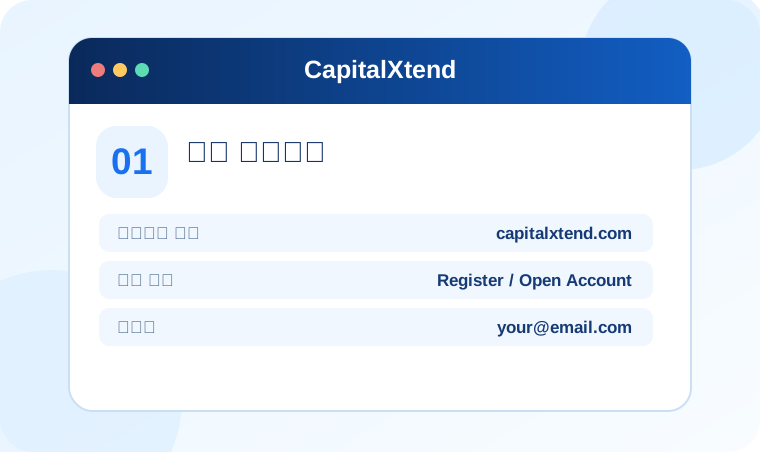
CAPITALXTEND · ACCOUNT SETUP GUIDE
계좌 개설부터
MT5 로그인 준비까지.
CapitalXtend 가입과 거래계좌 개설, 계좌번호·서버 확인, 비밀번호 설정까지 처음 이용하시는 고객도 순서대로 따라할 수 있습니다.

ACCOUNT GUIDE
가입부터 MT5 로그인까지 한 흐름으로.
회원가입, 계좌 확인, 거래 서버 선택을 단계별 그림과 함께 살펴보세요.

STEP 02
이메일 및 기본정보 확인
가입 이메일을 인증하고 프로필에 필요한 정보를 정확하게 입력합니다.
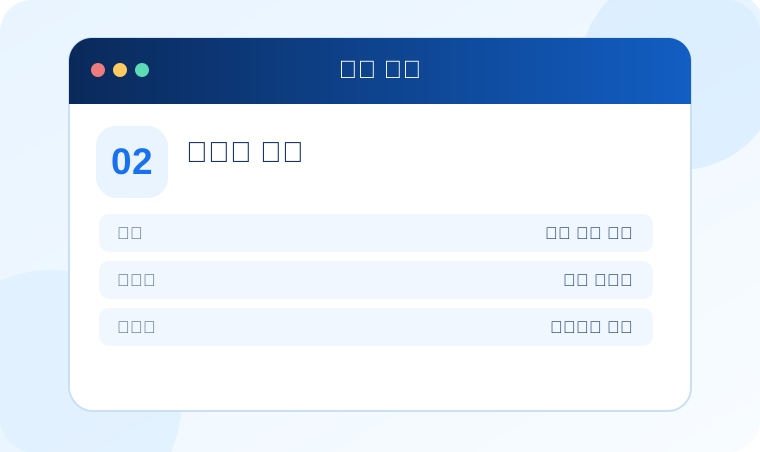
STEP 03
신원 확인 절차 완료
브로커의 안내에 따라 본인확인 서류를 제출하고 계정 승인 상태를 확인합니다.
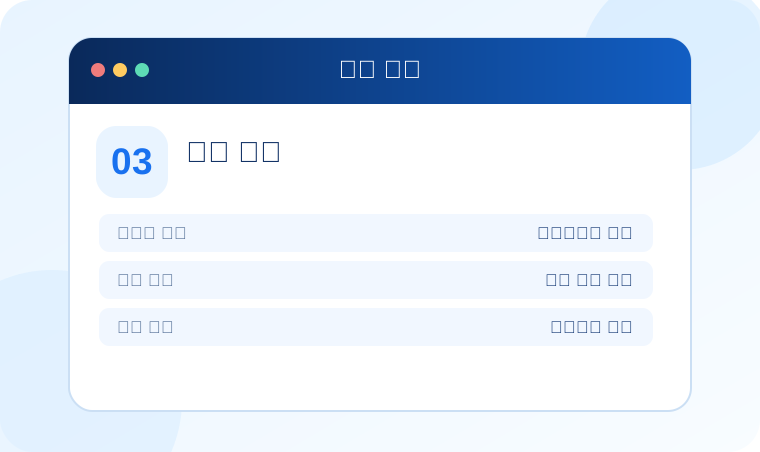
STEP 04
MT5 거래계좌 생성
고객 포털의 거래계좌 개설 메뉴에서 MT5를 선택합니다. 공식 안내상 ECN·PRO-ECN 등 MT5 지원 유형을 확인하고 데모 또는 실거래 환경을 선택합니다.
계좌 유형 확인 ↗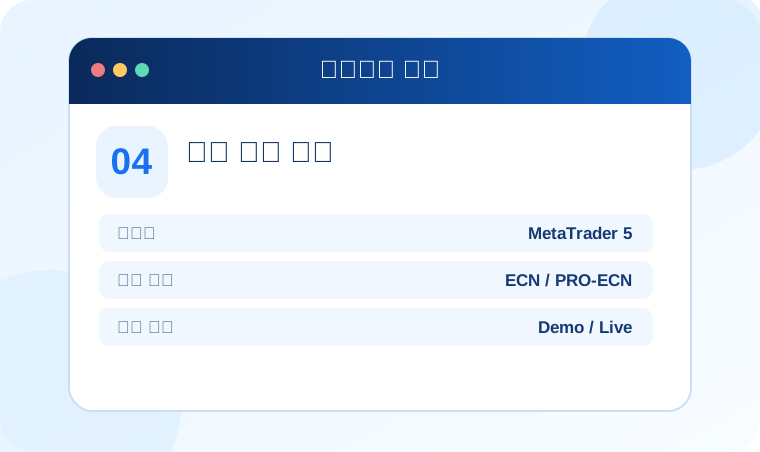
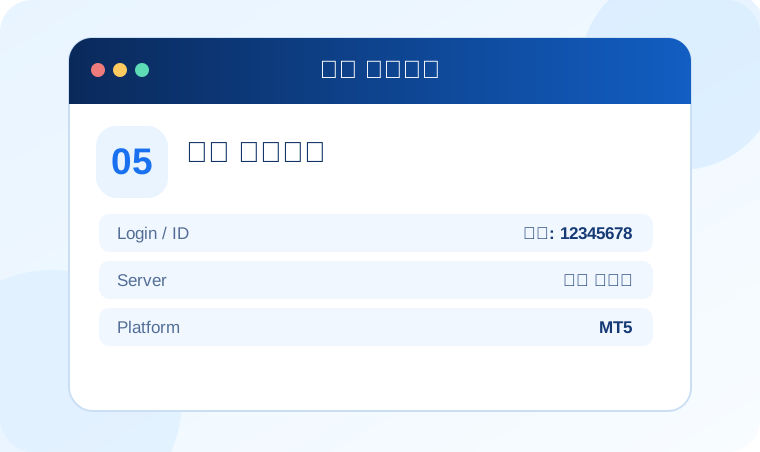
STEP 05
계좌번호와 서버 확인
개설 완료 이메일 또는 고객 포털의 거래계좌 목록·상세정보에서 Login(계좌번호), Server(서버명), Platform(MT5)을 확인합니다.
STEP 06
거래 비밀번호 준비 및 로그인
발급된 거래 비밀번호를 확인하거나 포털의 거래 비밀번호 변경 기능을 사용합니다. 해당 메뉴를 찾기 어려우면 공식 고객지원에 재설정을 요청합니다.
공식 고객지원 ↗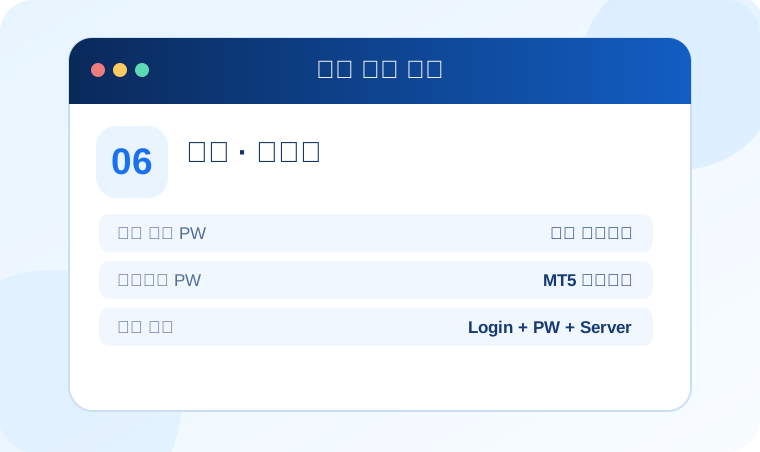
YOUR TRADING CREDENTIALS
MT5 접속 정보는 세 가지입니다
거래계좌 개설 후 다음 정보를 준비하시면 PC·모바일 MT5에서 계좌를 연결할 수 있습니다.
Login ID
거래계좌 번호
12345678 예시
고객 포털의 거래계좌 정보 또는 계좌 안내 이메일Trading Password
MT5 거래 비밀번호
•••••••• 보안
가입 비밀번호와 구분해 보관하고, 기억나지 않으면 재설정Server
거래 서버 이름
Assigned Server 예시
계좌 상세정보에 발급된 정확한 서버명 입력PASSWORD SUPPORT
비밀번호를 잊었다면
어떤 비밀번호인지 먼저 확인하세요.
CapitalXtend 회원 사이트 로그인 비밀번호와 MT5 거래계좌 비밀번호는 용도가 다릅니다. 기존 비밀번호를 조회하려 하기보다 해당 계정의 공식 변경·재설정 기능을 이용합니다.
CapitalXtend 공식 고객지원 ↗① 고객 포털 로그인 비밀번호
공식 로그인 화면에서 '비밀번호 찾기/Forgot Password'를 선택하고 가입 이메일로 재설정합니다.
② MT5 거래계좌 비밀번호
로그인 후 거래계좌 관리의 비밀번호 변경 기능을 확인합니다. 메뉴가 없으면 CapitalXtend 지원팀에 재설정을 요청합니다.
보안 안내 · 계좌 비밀번호와 신분증 사진은 ROAWIN 상담창이나 채팅으로 보내지 마십시오.
거래계좌 준비가 끝났다면, MT5를 연결해 보세요.
계좌번호, 거래 비밀번호, 서버명을 준비한 뒤 스마트폰에서 MT5 연결 가이드를 확인할 수 있습니다.
CapitalXtend의 계좌 화면·메뉴·서비스 제공 범위는 계좌 유형과 시점에 따라 다를 수 있습니다. 실제 단계와 안내 이메일은 CapitalXtend 공식 고객 포털을 기준으로 확인합니다. CFD에는 투자 손실 위험이 있습니다.